
こんにちは。
三重県でホームページ制作をしているMYコンサルティング株式会社、代表の宮本です。
「自分のお店のサイトを開いたら『保護されていない通信』って出るんだけど、大丈夫?」。
お客様からこう聞かれることが、本当によくあります。
結論から言うと、サイトがウイルスに感染したわけではありません。
でも、放置していい問題でもありません。
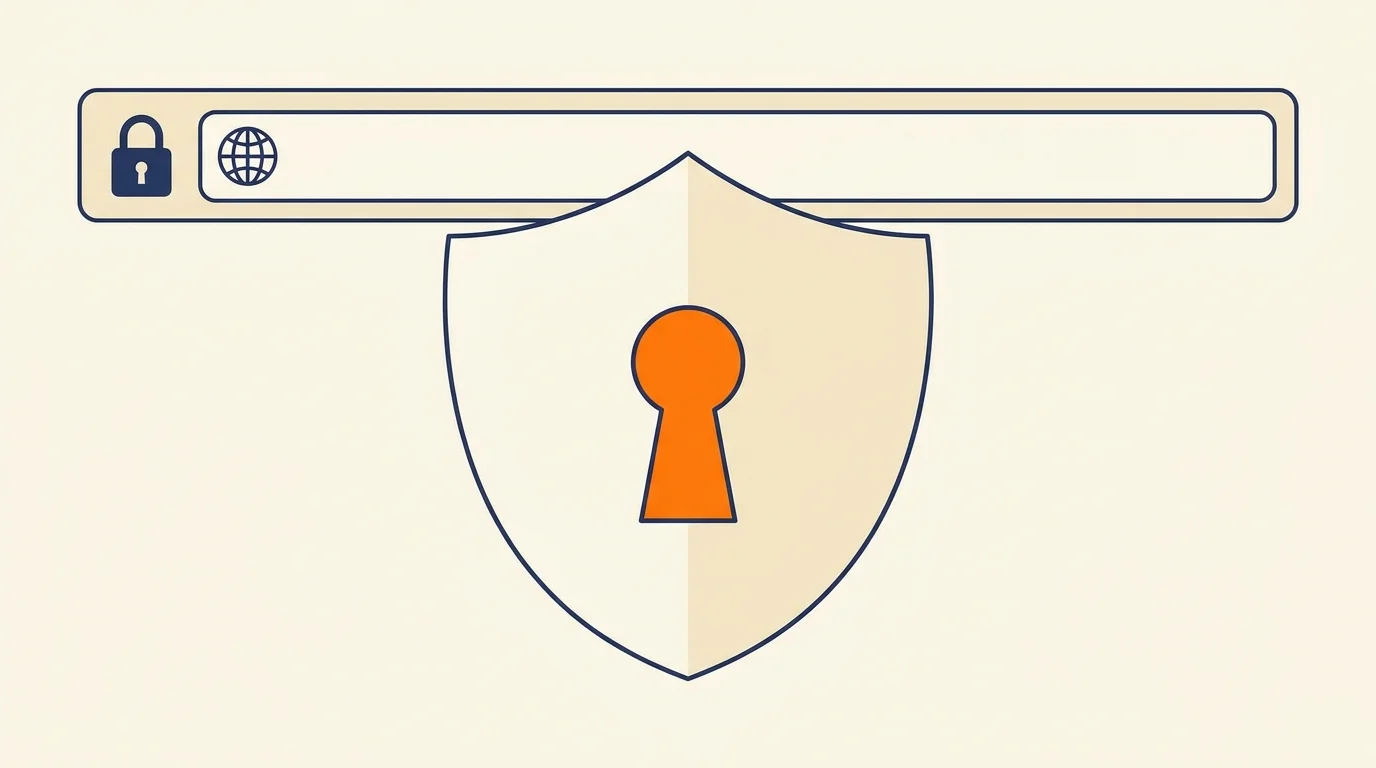
SSLとは、あなたとホームページの間の通信を暗号化する仕組みのことです。
SSL対応済みのサイトはアドレスが「https://」で始まり、鍵マークが表示されます。
「保護されていない通信」の警告は、このSSLが設定されていない(http://のままの)サイトに表示されます。
この記事では、警告の意味、SSLの仕組み(ハガキと封筒のたとえで一発でわかります)、無料でSSL化する方法、そして意外と知られていない注意点まで解説します。
「保護されていない通信」= SSLがないサイトへの警告
まず、対応済みのサイトと未対応のサイトで、ブラウザの表示がどう違うか見てください。
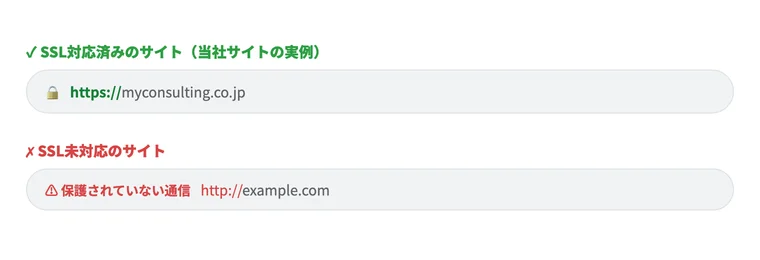
ChromeやSafariは、SSLのないサイトを開くと「保護されていない通信」「安全ではありません」と警告を出す仕様になっています。
つまりこの表示が出ているのは、あなたのパソコンの問題ではなく、そのサイト側の設定の問題です。
自分のお店のサイトにこれが出ているなら、訪問者全員に同じ警告が見えています。
「このお店のサイト、なんか危ないって出るんだけど」と思われている可能性がある、ということです。
自分のサイトを今すぐ診断する方法【10秒】
難しいツールは要りません。
自分のサイトをブラウザで開いて、アドレスバーを見るだけです。
- 鍵マーク🔒がある/「https://」で始まる → SSL対応済み。この記事の心配は不要です
- 「保護されていない通信」と出る/「http://」のまま → SSL未対応。この先を読んでください
スマホの場合も同じで、SafariやChromeのアドレスバーに鍵マークが出ていればOKです。
もうひとつ確実な方法として、自分のサイトのURLを「http://」に書き換えて開いてみるチェックがあります。
自動的に「https://」に切り替われば、転送設定まで完璧にできている証拠です。
SSLの仕組み【ハガキと封筒のたとえ】
SSLが何をしているかは、郵便にたとえると一発でわかります。
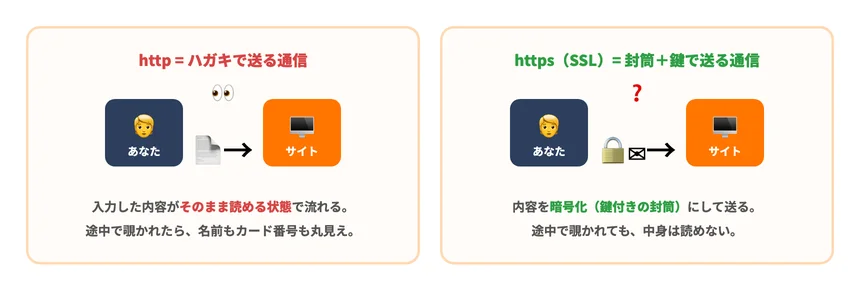
あなたがサイトの問い合わせフォームに名前や電話番号を入力して送信するとき、そのデータはインターネットの中をリレーされて届きます。
- http(SSLなし):ハガキと同じ。経路の途中で覗かれたら、書いてある内容がそのまま読めます
- https(SSLあり):鍵付きの封筒と同じ。途中で覗かれても、暗号化されていて中身は読めません
お問い合わせフォームのあるサイトなら、お客様の個人情報を預かる立場です。
ハガキで預かるか、封筒で預かるか——SSLは「お店の信頼」の問題なんです。
放置するとどうなる?
- 訪問者が離脱する:警告表示を見て「怪しいサイト」と判断して閉じる人が確実にいます。せっかくの見込み客を入口で逃がしている状態です
- 検索で不利になる:GoogleはSSL対応を検索順位の評価要素にしています。効果は小さいですが、今どき未対応はマイナスからのスタートです
- フォームの入力内容が保護されない:上で説明したとおり、個人情報がハガキ状態で流れます
SSL化する方法【ほとんどの場合、無料でできます】
「セキュリティ対策」と聞くと高そうですが、実は今の主要なレンタルサーバーなら無料です。
レンタルサーバーの無料SSLを使う(基本はこれ)
ConoHa WING・エックスサーバー・ロリポップ・さくらインターネットなど、主要なレンタルサーバーには無料SSL機能が標準で付いています。
サーバーの管理画面にログインして、「SSL設定」「無料独自SSL」といった項目を探し、対象のドメインでONにするだけ。
反映まで数分〜1時間程度です。
SSL化のあとに、もうひとつ大事な設定
SSLをONにしただけだと、「http://」でアクセスした人は古い(警告付きの)ほうを見続けてしまいます。
そこで、httpに来た人を自動的にhttpsへ案内する「リダイレクト設定」をセットで行うのが定石です。
サーバーによっては管理画面のスイッチひとつでできますし、WordPressならSSL化用のプラグインが転送や内部URLの修正までまとめて面倒を見てくれます。
当社で制作するホームページは、SSL化+リダイレクト設定まで最初から標準で行っています。
「自分のサイトがどうなっているか分からない」場合は、アドレスバーを見るだけで診断できます。鍵マークがあればOKです。
SSL化した直後の「あるあるトラブル」
SSL化の作業そのものより、直後のほうがつまずきポイントは多いです。
当社がよく相談を受けるのはこの2つです。
1. 鍵マークが出ない・「一部保護されていません」と出る
ページ自体はhttpsになったのに、ページの中の画像やCSSが「http://」のままのときに起きます(混在コンテンツと呼ばれる状態です)。
家の玄関に鍵をかけたのに、窓が1枚開いている、みたいなイメージですね。
サイト内に書かれた古い「http://〜」のURLを「https://〜」に書き換えれば解消します。
WordPressなら、SSL化用プラグインがこの書き換えを自動でやってくれます。
2. SSL化したのに警告が消えない
設定は正しくできているのに、ブラウザが古い状態を覚えているパターンです。
これはキャッシュのしわざなので、スーパーリロード(Windows: Ctrl+F5/Mac: Cmd+Shift+R)を試してください。
詳しくはキャッシュの解説記事にまとめています。
意外と知らない注意点:「鍵マーク=安全なサイト」ではない
最後に、逆方向の誤解についても正直に書いておきます。
鍵マークは「通信が暗号化されている」ことの証明であって、「サイトの運営者が信頼できる」ことの証明ではありません。
最近は詐欺サイトの多くもhttpsを使っています。
封筒のたとえで言えば、「封筒で送ってくれる相手」が「良い人」とは限らない、ということです。
ネットで買い物をするときは、鍵マークに加えて、運営者情報(会社名・住所・特定商取引法の表記)があるか、日本語が不自然でないか、価格が安すぎないか——といった点もあわせて確認してください。
よくある質問
SSL化に費用はかかりますか?
主要なレンタルサーバーなら無料SSLが標準です。
費用がかかるのは、企業実在認証付きの特別な証明書を使う場合だけです。
自分でもできますか?
サーバー管理画面の操作だけならできます。
ただしSSL化後の転送設定やURL修正が必要になることがあるので、不安なら制作会社に頼むのが確実です。
SSL化すると検索順位は上がりますか?
評価要素のひとつですが、効果は小さめです。
ただ未対応だと警告で訪問者が逃げるので、実質「SEOの前提条件」と考えてください。
鍵マークがあれば安全なサイトですか?
いいえ。通信の暗号化の証明であって、運営者の信頼性の証明ではありません。
運営者情報などもあわせて確認しましょう。
まとめ
「保護されていない通信」は、サイトの故障ではなくSSL未設定のサインです。
- SSL=通信を暗号化する仕組み。httpsと鍵マークが目印
- 警告を放置すると、訪問者の離脱・検索評価のマイナス・個人情報のリスク
- 主要レンタルサーバーなら無料・数クリックでSSL化できる
- SSL化したら「httpからの転送設定」もセットで
- 逆に、鍵マークがあっても「安全なサイト」とは限らない
また、SSLとセットで押さえておきたいのがURLの土台になる独自ドメインです。
「そもそもドメインって何?」という方は独自ドメインの解説記事をどうぞ。
SSL化した直後に「表示が変わらない」「崩れて見える」ときは、だいたいキャッシュのしわざです。
そんなときはキャッシュの解説記事を参考にしてください。
「自分のサイトが対応済みか見てほしい」「警告が出ていて不安」という方は、お気軽にご相談ください。
現状を無料で確認いたします。