
こんにちは。
三重県でホームページ制作をしているMYコンサルティング株式会社、代表の宮本です。
ホームページのことを調べると、必ず出てくる「WordPress(ワードプレス)」という言葉。
お客様からも「ワードプレスってやつで作るんですよね?」とよく聞かれます。
結論から言うと、WordPressは優れた道具ですが、誰にでも最適とは限りません。
この記事では、良いところも弱点も含めて、中立の立場で解説します。
WordPress(ワードプレス)とは、世界で最も使われているホームページ・ブログ作成システムのことです。
専門知識がなくても、管理画面から文章や写真を投稿・編集できるのが特長で、こうした仕組みをCMS(コンテンツ管理システム)と呼びます。
世界のWebサイトの約4割がWordPressで作られていると言われる、圧倒的な定番です。
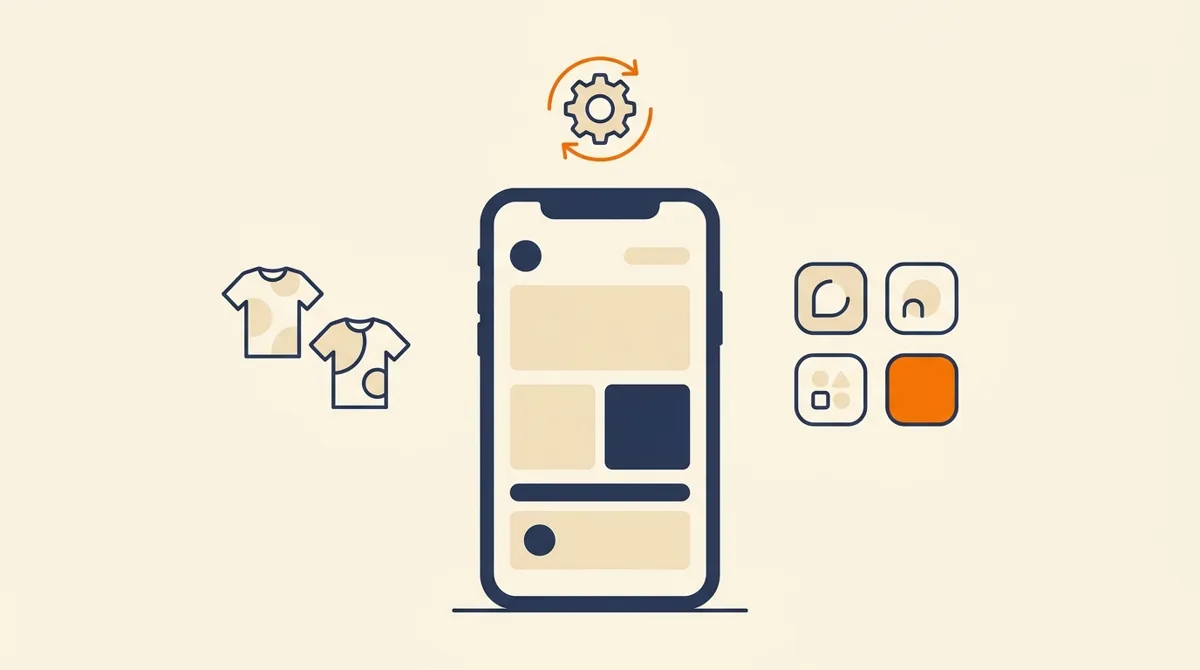
WordPressの仕組み【スマホにたとえると一発】
WordPressの構造は、スマートフォンにたとえるとよく分かります。

- WordPress本体 = スマホ本体:土台となるシステム。これ自体は無料
- テーマ = 着せ替え・壁紙:サイトの見た目のデザインセット。無料も有料もある
- プラグイン = アプリ:お問い合わせフォーム、セキュリティ、SEO対策など、機能を後から追加できる部品
スマホにアプリを入れて自分好みにしていくように、WordPressもテーマとプラグインを組み合わせて作っていきます。
そして大事なのは——スマホと同じで、本体もアプリも「更新」し続ける必要があるということ。
これが後で説明する弱点にもつながります。
何ができる?主な特長
1. 専門知識なしで記事の投稿・更新ができる
最大の魅力はこれです。
管理画面にログインして、文章を書いて、写真を貼って、公開ボタンを押す。
ブログ感覚でページを増やせるので、お知らせやブログを自分でどんどん書きたい人には強力な味方です。
2. テーマでデザインを着せ替えられる
プロが作ったデザインテンプレート(テーマ)が豊富にあり、選ぶだけでそれなりの見た目になります。
日本製の有料テーマ(1〜2万円程度の買い切りが主流)を使うのが定番です。
3. プラグインで機能を追加できる
お問い合わせフォームの定番「Contact Form 7」をはじめ、予約、SEO、セキュリティなど、たいていの機能はプラグインで追加できます。
フォーム設置の話はお問い合わせフォームの解説記事でも触れています。
もともとWordPressはブログ用のツールとして2003年に生まれました。
そこから20年以上かけて、企業サイトもネットショップも作れる万能システムに育った——という歴史があるので、今でも「ブログ・記事を書く」ことに関しては特に強い道具です。
要注意:「WordPress.com」と「WordPress.org」は別物
初心者が最初につまずくポイントを先に潰しておきます。
「WordPress」と検索すると、そっくりな名前の別サービスが2つ出てきます。
| 名前 | 正体 | 特徴 |
|---|---|---|
| WordPress.org | ソフト本体の配布元 (この記事で解説しているもの) | 自分で借りたサーバーに設置して使う。自由度が高く、世間で「WordPressでHPを作る」と言えば通常こちら |
| WordPress.com | 別会社が運営する ブログサービス | アメブロのような登録型サービス。無料プランは広告が入り、独自ドメインや細かいカスタマイズは有料プラン |
「WordPressを無料で始めたら広告が出た」「テーマが変えられない」という相談は、たいてい.comのほうに登録していたケースです。
お店のホームページ用途で使われるのは、基本的に.org(自分のサーバーに設置するほう)だと覚えてください。
「無料」の本当の意味【実際にかかる費用】
「WordPressは無料」とよく言われますが、正確には本体のソフトが無料なだけです。
実際に運用するには、次の費用がかかります。
| 項目 | 費用の目安 | 必須? |
|---|---|---|
| WordPress本体 | 無料 | — |
| サーバー代 | 月500〜1,500円程度 | 必須 |
| ドメイン代 | 年1,000〜2,000円程度 | 必須 |
| 有料テーマ | 1〜2万円(買い切り) | 任意(実務では定番) |
| 制作をプロに依頼 | 数万〜数十万円 | 任意 |
| 保守・管理 | 月数千円〜 | 任意(推奨) |
つまり自分で全部やっても月1,000円前後+初期のテーマ代、年間にするとおおよそ1.5〜3万円は見ておく必要があります。
ドメインや費用相場の全体感はホームページ制作費用の記事にまとめています。
WordPressでホームページを作る手順【ざっくり5ステップ】
詳しい操作解説は専門記事に譲りますが、全体の流れを知っておくと「何にお金と手間がかかるのか」が見えます。
- 1. サーバーを借りる:ConoHa WINGやエックスサーバーなどのレンタルサーバーを契約。最近は「WordPress簡単インストール」機能つきが標準です
- 2. ドメインを取る:お店の名前のURLを取得(独自ドメインの記事参照)。サーバー契約の特典で無料になることも
- 3. WordPressをインストール:サーバーの管理画面からボタン1つ。ここまでは実は簡単です
- 4. テーマを入れて、デザインを整える:ここが本番。テーマ選び・トップページの構成・ロゴや写真の配置で、仕上がりの9割が決まります
- 5. ページと記事を作り、プラグインで機能を足す:会社概要・メニュー・お問い合わせフォームなどを整備して公開
体感では、1〜3が全体の1割、4〜5が9割です。
「インストールまでは簡単だったのに、そこから進まない」で止まっている作りかけサイトを、当社は本当にたくさん見てきました。
挫折ポイントは設置ではなく、デザインと中身づくりにあります。
弱点も正直に【最も使われている=最も狙われている】
ここからが、この記事でいちばん伝えたい部分です。
WordPressの弱点は、実は長所の裏返しです。
車にたとえるなら、WordPressはトヨタ車のような存在です。
世界で一番売れていて、品質も信頼も申し分ない。
ただ、一番売れているからこそ盗難の手口も世界中で研究されつくしていて、実際、盗難件数の上位には人気車種が並びます。
だから乗る人は、純正の鍵だけに頼らずハンドルロックや追跡装置を足すわけです。
WordPressのセキュリティ対策も、まったく同じ発想です。
1. 世界一使われているから、世界一狙われる
攻撃者から見ると、WordPressの攻撃手口は1つ作れば世界の4割のサイトに使い回せます。
だからWordPressサイトは、乗っ取り・改ざん・スパムの標的として常に狙われています。
特に狙われるのは、古いバージョンのまま放置されたプラグイン。
スマホのアプリ更新を何年もサボっている状態を想像してください。あれがそのまま弱点になります。
2. 「更新し続ける義務」がついてくる
本体・テーマ・プラグイン、それぞれに更新が配信され続けます。
更新すれば安全ですが、更新の際に表示が崩れたり、プラグイン同士が衝突して不具合が出たりすることも。
「作って終わり」にできないのがWordPressの宿命で、放置されたWordPressサイトは危険物になっていきます。
3. 表示が重くなりやすい
WordPressはページを表示するたびに、サーバー側でページを組み立てる仕組みです。
プラグインを入れるほど処理が増えて、表示速度は落ちていきます。
スマホでの表示速度はお客様の離脱と検索評価に直結します(キャッシュの記事で書いた高速化の工夫が必要になるのもこのためです)。
誤解のないように:これらの弱点は正しく運用すればコントロールできます。
「WordPressはやめたほうがいい」という話ではなく、更新・セキュリティ・速度の面倒を見続ける前提の道具だと知っておくことが大事、という話です。
WordPressでやってはいけないこと3つ
すでにWordPressをお使いの方・これから使う方向けに、事故のもとになる行動を3つだけ挙げておきます。
1. 更新を放置する
ここまで書いたとおり、これが事故原因の筆頭です。
本体・テーマ・プラグインの更新通知は「あとで」にせず、バックアップを取ってから素直に当てる。
これだけで乗っ取りリスクの大半は防げます。
2. プラグインを入れすぎる・出どころ不明のものを入れる
プラグインは便利ですが、1つ増えるごとに攻撃の入口と表示の重さが増えます。
使っていないものは削除する、公式ディレクトリ以外から拾った野良プラグイン・海賊版テーマは絶対に入れない。
特に「有料テーマの無料版」を配る海外サイトは、ウイルス入りの定番です。
3. ログイン情報を初期設定のまま使う
ユーザー名「admin」+簡単なパスワードは、機械的な総当たり攻撃の最初の標的です。
推測されないユーザー名と長いパスワード、可能なら二段階認証。
ログイン画面のURLを変えるプラグインも定番の対策です。
【当社の視点】AI時代、WordPressとどう付き合うか
ここからは、AI活用を看板にしている当社ならではの視点を書きます。
私たちは普段、AIを制作の武器として使っています。
ただ正直に言うと、AIの進化は攻撃側も同じように強くしています。
弱点探し・侵入・フィッシング文面の作成——人間が手作業でやっていた攻撃を、AIは高速・大量にこなします。
2025年には、攻撃作業の大半をAIに自動実行させた国家支援グループの大規模攻撃が初めて確認され、標的には大手テック企業も含まれていました。
IPA(情報処理推進機構)の「情報セキュリティ10大脅威2026」でも、AIをめぐるサイバーリスクが初選出でいきなり3位に入っています。
鉄壁とされてきた大手ですらこの状況です。
この流れはWordPressにとって、どういう意味を持つか。
世界の約4割が使うシステムは、攻撃側から見れば最も「割のいい」的です。
先ほどのトヨタのたとえで言えば、盗む側にとって一番研究しがいのある車、ということ。
実際、私の周りにもWordPressサイトの乗っ取り被害に遭った人が実在します。
誤解しないでほしいのは、WordPress自体が危険なのではないこと。
更新と対策を続ければかなり安全に近づきます。逆に言えば、疎かにしていると破られるのは確か——これがフェアな評価です。
それでもWordPressには、揺るがない強みがあります。
- 困ったとき、答えが必ず見つかる:ユーザー数が桁違いなので、エラーで検索すれば誰かが同じ問題を解決しています。この「調べられる力」は独学者に大きい
- 日本では特に圧倒的:日本語のサイトでは、CMSを使うサイトの約83%がWordPress(2025年10月・W3Techs調べ)。世界平均よりさらに高い"WordPress王国"です
- アメブロやnoteより「自分の資産」になる:借り物のブログサービスと違い、独自ドメインで運用すれば積み上げが全部自分のものになります。無料ブログで書き続けるくらいなら、今でもWordPressのほうが断然強い
ここまで読んで「結局この会社、WordPressを下げたいだけでは?」と思った方のために、手の内を明かします。
当社がお客様に制作するホームページは、すべてWordPressを使わない静的HTMLです。
その一方で——私自身は会社とは別に個人でブログを20個以上運営していて、その8割は昔から使っているWordPressのままです。
乗り換えないのは、なんだかんだ言って管理がしやすく、使いやすいから。
毎日書く道具として、WordPressはそれだけよくできています。
ではなぜ、お客様のサイトは静的HTMLで作るのか。
「自分で毎日書くブログ」と「お店の顔になる集客サイト」では、求められるものが違うからです。
前者は書きやすさが命、後者は速さ・安全・手間のなさが命。
道具は用途で選ぶ——それだけの話です。
当社の結論を先に言っておきます。
個人のブログや、自分で更新を楽しめる人なら——WordPressで全然いいと思います。
ただし、お店や会社の集客サイトとして「速さ・安全・手間のなさ」を突き詰めるなら、静的HTMLがおすすめ。
そもそも管理画面もプラグインも持たないサイトは、狙われる入口がぐっと少ないからです。
仕組みの詳細は静的HTMLの解説記事でじっくり解説しています。
向いている人・向かない人
| 向いている | 向かないことも |
|---|---|
| ブログ・コラムを自分で頻繁に書きたい人 | ページ数が少なく、更新はたまにで十分な店舗HP |
| 記事数が多いメディア・情報サイト | 更新やセキュリティの管理に手をかけたくない人 |
| 社内に管理できる担当者がいる会社 | 表示速度を最優先にしたいサイト |
要するに、「自分でたくさん書く人」の道具としては今も最有力。
一方、5〜10ページで完結するお店のホームページには、機能が過剰で管理の義務だけが残ることもあります。
ちなみに当社は、店舗・中小企業のホームページをWordPressを使わない方式(静的HTML)で制作しています。
「更新の義務なし・狙われる仕組みそのものがない・表示が速い」という、上の弱点の裏を取る選択です。
静的HTMLとは何か、そしてWordPressとどう選び分けるかは、続きの記事で詳しく解説します。
よくある質問
WordPressは無料ですか?
本体は無料です。
ただしサーバー代・ドメイン代は必須で、実務では有料テーマや保守費もかかります。
「本体無料・維持は有料」と覚えてください。
欠点・弱点は何ですか?
①世界一狙われやすい ②本体・テーマ・プラグインの更新義務が続く ③表示が重くなりやすい、の3つです。
いずれも運用でカバーできますが、手がかかる道具ではあります。
オワコンって本当ですか?
違います。世界の約4割のサイトで使われ、日本ではCMS利用サイトの約83%を占める定番です(2025年10月・W3Techs調べ)。
ただし「誰にでも最適」ではなく、用途によっては過剰です。
なぜ狙われやすいのですか?
利用者が世界一多く、攻撃手口を使い回せるからです。
特に放置された古いプラグインが狙われます。更新の継続が最大の防御です。
専門知識がなくても使えますか?
記事の投稿・修正はできます。
初期設定・デザイン調整・不具合対応には知識が必要なので、「更新は自分、土台はプロ」の分担が現実的です。
テーマは無料と有料どちらがいいですか?
本格運用なら有料をおすすめします。
日本製の有料テーマ(SWELLなどが有名。1〜2万円買い切り)は、デザイン・表示速度・サポートの面で無料テーマより安定しています。
ただし海外サイトで配布される「有料テーマの無料版」はウイルス混入の定番なので絶対に避けてください。
WordPress.comとWordPress.orgはどちらを使えばいいですか?
お店・会社のホームページなら.org(自分のサーバーに設置するほう)です。
.comは別会社運営のブログサービスで、無料プランは広告表示などの制限があります。
まとめ
- WordPress=世界の約4割が使う定番のHP・ブログ作成システム(CMS)
- 仕組みはスマホ(本体)+着せ替え(テーマ)+アプリ(プラグイン)
- お店のHPで使うのは.org。そっくりな名前の.com(ブログサービス)と間違えない
- 「無料」は本体だけ。サーバー・ドメイン・テーマ・保守で年1.5〜3万円は見ておく
- 設置は簡単、挫折するのはデザインと中身づくり。作業の9割はそこにある
- 弱点は狙われやすさ・更新義務・重さ。更新放置・野良テーマ・admin使い回しはNG
- AI時代は攻撃側も進化中。対策すればかなり安全、疎かにすれば破られるのは確か
- 日本ではCMS利用サイトの約83%と圧倒的。情報量と資産性でアメブロ・noteより強い
- 結論:個人ブログならWordPressで全然いい。突き詰めるなら静的HTML(次の記事で解説)
「じゃあWordPressを使わないなら、何で作るの?」——その答えが静的HTMLです。
静的HTMLの解説記事で、当社がなぜこの方式を選んでいるのかも含めて解説しています。
そして「結局どっちで作るべき?」の答え合わせは比較記事でどうぞ。
「うちのサイトはWordPressにすべき?」と迷っている方は、お気軽にご相談ください。
使い方をお聞きして、過剰でも不足でもない方式を一緒に選びます。