
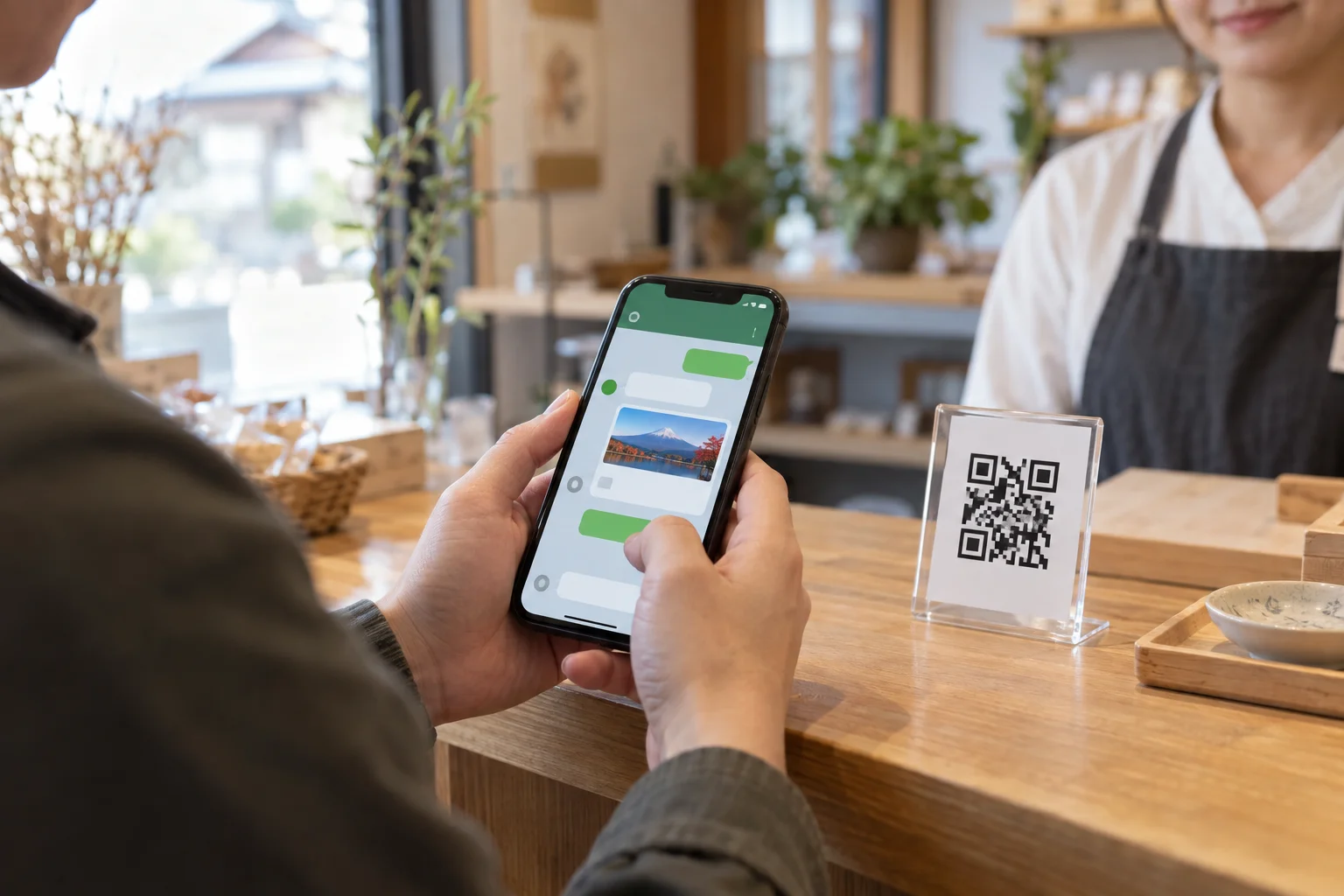
「ホームページのアドレスを、LINEでお客様に送りたい」
「ホームページから、LINEの友だちを増やしたい」
この2つは向きが逆です。
調べていて途中で話がかみ合わなくなるのは、たいていこのどちらの話かが混ざっているためです。
まず、自分がどちらをやりたいのかを決めてください。
多くのお店は、最終的に両方やることになります。
①で来てくれたお客様に②で友だちになってもらう、という順番です。
ただし同時に手を出すと設定がこんがらがるので、まず①だけ終わらせてください。
こんにちは。
三重県でホームページ制作をしているMYコンサルティング株式会社、代表の宮本です。
この記事では、両方の手順に加えて、貼ったあとに「見た目が変」「古い画像が出る」となったときの直し方まで書きます。
ここでつまずく人がいちばん多く、しかもよく紹介されている解決策が、いまはもう使えません。
先に:URLはどこからコピーするのか
すべての出発点はこれです。ホームページのアドレス(URL)を正しく手に入れること。
スマホでホームページを開いて、画面の上にあるアドレス欄をタップしてください。
そこに出ている https:// で始まる文字列がURLです。長押しするとコピーできます。
| やり方 | 手順 |
|---|---|
| アドレス欄からコピー | ブラウザ上部のアドレス欄をタップ →「コピー」 |
| 共有ボタンから | ブラウザの共有ボタン(□に↑のマーク)→「LINE」を選ぶ |
| 検索結果から | Googleの検索結果を長押し →「リンクをコピー」 |
お店全体を知ってほしいなら、トップページのURLを貼ってください。
たとえばメニューのページを見ている状態でコピーすると、メニューページのURLになります。
「お店を知ってほしい」ときはトップページ、「このメニューを見てほしい」ときはそのページ、と使い分けてください。
どちらも間違いではありません。相手に何を見せたいかで決めます。
①LINEにホームページを貼り付ける方法(スマホ・PC)
いちばん速いのは「共有ボタン」です
コピーして貼る、という2段階を省けます。
| 端末 | 手順 |
|---|---|
| iPhone(Safari) | ページを開く → 画面下の共有ボタン(□に↑)→ 一覧から「LINE」→ 送る相手を選ぶ |
| Android(Chrome) | ページを開く → 右上の「︙」→「共有」→「LINE」→ 送る相手を選ぶ |
| パソコン | アドレス欄のURLをコピー → LINEのトーク入力欄に貼り付け(Ctrl+V/⌘+V) |
一覧に「LINE」が出てこないときは、共有画面をいちばん右まで送って「その他」を開いてください。
そこでLINEをオンにすると、次からは一覧に出ます。
LINE公式アカウントから一斉に送る場合
お店のLINE公式アカウントで、友だち全員にホームページを知らせたいときです。
メッセージの本文にURLをそのまま書けば、リンクになります。
特別な設定は要りません。
(メッセージ例)
秋の新メニューがはじまりました。
写真と値段はこちらからご覧いただけます。
https://(お店のホームページのURL)
ご来店お待ちしております。
URLは行の先頭に、単独で置いてください。
文章の途中に埋め込むと、どこからどこまでがURLなのか読み取れず、リンクが途中で切れることがあります。
前後を改行で空けておけば確実です。
毎回貼らなくて済む方法があります(先にこれ)
ここまでは「送るたびに貼る」やり方でした。
お店の場合、先にやっておくと二度と貼らなくてよくなる設定があります。
LINE公式アカウントのプロフィールに、Webサイトを登録する
LINE公式アカウントにはプロフィール(ビジネスプロフィール)という、お店の紹介ページがあります。
友だちがアカウント名をタップしたときに開く画面です。
公式マニュアルによると、この画面の「基本情報」には次の項目を登録できます。
| 登録できる基本情報 |
|---|
| 紹介文/営業時間/予算/電話/Webサイト/支払い方法/設備/住所/地図 |
この「Webサイト」にホームページのURLを入れてください。
一度入れておけば、友だちはいつでもプロフィールからホームページへ行けます。
これをやっていないお店が、本当に多いです。
メッセージを配信するたびにURLを貼っているのに、プロフィールは空欄のまま。
配信はその時に見た人にしか届きませんが、プロフィールはあとから見に来た人にも効きます。
先にこちらを埋めてください。作業は5分です。
住所と営業時間も、そのとき一緒に埋めてください
「Webサイトだけ入れて閉じる」のはもったいない設定です。
お客様がプロフィールを開く動機は、たいてい「今日やってる?」「どこだっけ?」のどちらかです。
そこに答えが無いと、けっきょくホームページを探すか、他の店を探します。
ただし、営業時間を2か所に書くと、どちらかが必ず古くなります。
LINEのプロフィール・Googleビジネスプロフィール・ホームページ。この3つに同じ情報が載ります。
営業時間を変えたときに直す場所を、紙に書いて貼っておいてください。
当社が納品するときも、このリストを一緒にお渡ししています。
Googleビジネスプロフィール側の設定は Googleビジネスプロフィールとは?無料でできることと登録方法 をご覧ください。
個人のLINEのプロフィールにURLを載せる方法もありますが
個人のLINEアカウントにも、プロフィールを飾る機能があります。
そこにはSNSリンクというウィジェットがあり、LINE以外のSNSアカウントを追加できます。
ただしお店の用途には向きません。
| 個人アカウントの制約 | 影響 |
|---|---|
| 友だちとして登録できる人数に上限がある | お客様が増えたときに頭打ちになります |
| 一斉配信ができない | お知らせを1人ずつ送ることになります |
| 私用の連絡と混ざる | お客様からの連絡を見落とします |
商売で使うなら、LINE公式アカウントを作ってください。無料で始められます。
②ホームページにLINEの友だち追加を置く方法
こちらは逆方向。ホームページを見た人に、LINEの友だちになってもらうための設置です。
必要なものは管理画面で発行できます
LINE公式アカウントの管理画面(LINE Official Account Manager)で、「ホーム」→「友だち追加ガイド」を開いてください。
公式マニュアルには、ここから次の3つが作れると書かれています。
| 発行できるもの | 公式マニュアルの案内 | 主な使い道 |
|---|---|---|
| URL | 「URLを作成」→「シェア用URLと画像を作成します」 | SNSのプロフィール欄、メールの署名 |
| QRコード | 「友だち追加QRコードを作成」→ ダウンロードができる | 店頭のPOP、名刺、チラシ |
| 友だち追加ボタン | 「ボタンを作成」→「コピー」ボタンでHTMLのコピーが可能 | ホームページに置くのはこれ |
ホームページに置くなら、3つめの「友だち追加ボタン」を使ってください。
HTMLのコードがそのまま手に入るので、制作会社に渡せば設置してもらえます。
自分でホームページを触れない場合は、コードを丸ごと制作会社に送ってください。
「LINEの友だち追加ボタンを、トップページとお問い合わせページに置いてください」と添えれば通じます。
作業としては数分です。
どこに置くと押されるか
| 置き場所 | 効き方 |
|---|---|
| お問い合わせページ | いちばん押される。フォームを書くのが面倒な人の逃げ道になる |
| スマホの画面下に固定 | 常に見えるので強い。ただし電話ボタンと並べると分散する |
| トップページの下のほう | ひととおり読んだ人が押す。設置しておいて損はない |
| ヘッダー(画面上部) | 意外と押されない。上部は「メニューを探す場所」と思われている |
電話とLINEを両方置くなら、優先順位を決めてください。
同じ大きさで並べると、どちらも選ばれにくくなります。
予約や相談をLINEで受けたいなら、LINEを大きく、電話を小さく。逆なら逆です。
なお電話番号の載せ方には別の注意点があります。お問い合わせフォームとは?直載せが危ない理由と迷惑メール対策にまとめました。
貼ったのに画像が出ない・古い画像のままのとき
ここがこの記事の本題です。
LINEにURLを貼ると、多くの場合タイトルと説明文と画像がついた四角い枠が一緒に出ます。
これはLINEがそのページを読みに行って、表示用の情報を取ってきているためです。
この情報はOGPと呼ばれる設定でページ側から指定します。
くわしくは OGPとは?LINE・SNSで画像付き表示にする設定と画像サイズ に書きました。
症状は2つに分かれます
| 症状 | 原因 | 対処 |
|---|---|---|
| 枠も画像も出ない | ページ側にOGPの設定が無い | 設定を足す(制作会社に依頼) |
| 古い画像が出る | LINE側が前回読んだ画像を覚えている | 画像のファイル名を変える |
| 古いタイトル・説明文が出る | 同上(ページ単位で覚えている) | 時間を置く。確実な消し方は現状ありません |
「LINEのキャッシュを消すツール」は、いまは使えません
この症状を調べると、PagePokerというLINEのツールでキャッシュを消せる、という説明がたくさん出てきます。
2026年9月16日に当社で確認したところ、そのアドレスは開けませんでした。
poker.line.naver.jp はドメイン名の解決ができない状態です。ページが表示されないのではなく、住所として引けません。
LINEからの終了告知は見つけられなかったため「廃止された」と断定はしません。ただしいま頼れる手段ではないことは確かです。
この方法を案内している記事を見かけたら、まず日付を見てください。
代わりに「Facebookのデバッガーを使えば消せる」と書いている記事もあります。
ただしFacebookのツールが消すのはFacebook側に溜まった情報で、LINEのサーバーとは別の場所です。
効いたという報告も、効かなかったという報告も両方あります。
画像については「ファイル名を変える」のが確実です
回りくどく見えますが、これがいちばん速くて確実です。
| 手順 | やること |
|---|---|
| 1 | 新しい画像のファイル名を、いままでと違う名前にする(例:ogp.jpg → ogp-2026.jpg) |
| 2 | その名前でサーバーにアップする |
| 3 | ページのOGP設定を、新しいファイル名に書き換える |
| 4 | LINEでURLを貼り直して確認する |
理由は単純です。
LINEは「このアドレスの画像」という単位で覚えています。
中身だけ差し替えてもアドレスが同じなら、覚えているほうが出ます。
アドレスが変われば、別の画像として読み直します。
タイトルや説明文だけを直したい場合、この方法は効きません。
ファイル名の変更が効くのは画像だけだからです。
文言の変更については、時間を置いて貼り直す以外に確実な手はありません。急ぐなら、画像も一緒に差し替えてしまうのが現実的です。
同じ考え方は、ホームページのデザインを直したのに反映されない場合にも使えます。
そちらは ホームページを更新したのに反映されない|キャッシュ以外の原因8つ にまとめました。
確認は、必ず自分のLINEで
自分あてにURLを送って確かめてください。
LINEには「Keepメモ」という、自分だけが見られるトークルームがあります。
公式ヘルプの案内では、「ホーム」→ 上部の「Keepメモ」、または「ホーム」→ 自分のプロフィール →「Keepメモ」で開けます。
ここに貼れば、誰にも見られずに見た目を確認できます。
短縮URLは使わないでください
「URLが長いから短くしたい」という相談をよく受けます。
お店のホームページに関しては、短縮しないことをおすすめします。
| 理由 | 中身 |
|---|---|
| 怪しく見える | どこに飛ぶか読めないURLは、詐欺のメッセージでよく使われる形と同じです |
| 店名が消える | 自分のドメインなら、URLを見ただけでどこの店かわかります。これは無料の広告です |
| サービス側の都合で切られる | 短縮サービスが終了・縮小すると、過去に配ったURLが使えなくなります |
| プレビューが出ないことがある | 転送をはさむぶん、表示用の情報を取りに行けない場合があります |
3つめは実際に起きています。しかも、切られ方に注意が必要です。
Googleが提供していた短縮URLサービス(goo.gl)は、いったん全面終了が予告されたあと方針が緩められ、
使われ続けているリンクは残し、2024年後半に利用のなかったリンクを2025年8月25日に停止する形になりました。
つまり切られるのは「ふだん使われていないリンク」からです。
チラシや名刺に印刷して、何年か後にふと見た人が打ち込む——短縮URLのいちばん切られやすい使い方が、まさにこれです。
自分のドメインなら、この心配は要りません。
そもそもLINEのトークでは、URLの長さはほとんど気になりません。
プレビューの枠が出れば、URLの文字列は小さく表示されるためです。
店頭のQRコードは、貼る場所で読み取れる大きさが変わります
LINEの友だち追加QRコードを印刷して店頭に置くときの話です。
よくある失敗が小さすぎて読めない。
パソコンの画面では読めるので、そのまま印刷してしまうためです。
現場でよく使われる目安は「読み取る距離の、およそ10分の1」です。
厳密には、入れる文字数・印刷の精度・読み取る端末で変わります。数式ではなく、出発点として使ってください。
| 置く場所 | 読み取る距離 | QRコードの目安 |
|---|---|---|
| レジ横・卓上POP | 20〜30cm | 2〜3cm角 |
| 入口のドア・壁 | 50cm | 5cm角 |
| 店の外から見せる | 1〜2m | 10〜20cm角 |
これはあくまで出発点の目安です。
入れた文字数が多いほどQRコードの模様は細かくなり、同じ大きさでも読みにくくなります。
長いURLを入れたなら、目安よりひとまわり大きくしてください。
白い余白を削らないでください。
QRコードの周囲の白い部分は飾りではなく、読み取りに必要な領域です。
デザインの都合で詰めると、途端に読めなくなります。
印刷したら必ず実際の距離から、自分のスマホで読んでください。画面で見るだけでは判断できません。
QRコードを自分で作り直す必要はありません。
LINEの管理画面で発行したものをそのまま使ってください。
ホームページのURLをQRコードにしたい場合は、当社の無料ツール QRコード作成 が使えます。印刷しても読める最小サイズを表示します。
貼り紙そのものは 店頭貼り紙メーカー で作れます。
LINEから開いたページは、別のブラウザで開いています
見落とされがちですが、運用上いちばん効いてくる話です。
LINEのトークでURLをタップすると、ページはLINEアプリの中のブラウザで開きます。
ふだん使っているSafariやChromeとは別物です。
| 起きること | 意味 |
|---|---|
| 見た目が微妙に違うことがある | 画面の上下にLINEの枠が出るぶん、表示できる高さが狭くなります |
| ログイン状態が引き継がれない | ふだんのブラウザとは別扱いなので、予約サイトなどで再ログインを求められます |
| ブックマークしにくい | メニューから「他のブラウザで開く」を選ぶ必要があります |
お客様にLINEでURLを送る運用をするなら、必ず一度LINEから開いて確かめてください。
パソコンで確認して問題なくても、LINEの中で見るとボタンが画面の外に出ていることがあります。
とくに画面下に固定したボタンは重なりやすい場所です。
スマホでの見え方全般は スマホ最適化とは?レスポンシブとの違いと当社の検品基準を公開 をご覧ください。
よくある質問
Q. ホームページが無くてもLINEだけで大丈夫ですか?
LINEだけでも商売は回ります。ただしLINEが強いのは、友だちになってくれた人への発信です。
認証済みアカウントならLINE内の検索に出す設定もありますが、「◯◯市 美容室」のようにGoogleで探している人に届くのは、ホームページのほうです。
この住み分けは 会社やお店にホームページは必要?いらないケースも正直に解説 に書きました。
Q. 友だち追加ボタンを押しても友だちが増えません
ボタンの設置場所と、押したあとの画面を確認してください。
まず自分のスマホで、最後まで通しで試してください。ここで止まっていたら、誰も追加できていません。
パソコンで押した場合は、スマホとは違う画面になります。LINEアプリが入っていなければQRコードが表示され、それをスマホで読み取って追加する流れです。
つまり追加できないわけではありませんが、一手間増えます。お店のホームページは訪問者の大半がスマホなので、まずスマホでの動きを確認してください。
Q. LINEに貼ったURLのクリック数は分かりますか?
LINE公式アカウントから配信したメッセージなら見られます。
公式マニュアルによると、メッセージの分析では「クリックユーザー数」(URLをクリックした人数)と「クリック数」(URLがクリックされた回数)の両方が確認できます。
ただし結果が20未満(1〜19)のときは数値が出ません。公式マニュアルには、開封は「0」、その他の指標は「ー」と表示されると書かれています。友だちが少ないうちは、数字が見えないのが正常です。
一方、ふだんのトークで個別に送ったものは分かりません。
ホームページ側に何人来たかを知りたい場合は、別途アクセス解析の設置が必要です。
Q. QRコードは自分で作り直してもいいですか?
LINEの友だち追加QRコードは、管理画面で発行したものをそのまま使うのがいちばん安全です。手間もかかりません。
作り直すこと自体が悪いわけではありません。問題は「短縮サービスを通すタイプ」のQRコード作成サイトです。
この種類は読み取った先がいったんそのサイトを経由する作りなので、サービスが終われば印刷物ごと使えなくなります。
入力したURLをそのまま符号化するだけのツール(当社のQRコード作成もこの方式です)なら、その心配はありません。
作り直すなら、転送をはさまない方式かどうかを確かめてください。
Q. プレビューの画像だけ変えたいのですが
画像のファイル名を変えて差し替えてください。
同じファイル名で中身だけ入れ替えると、LINE側が以前の画像を出し続けます。
これは前述のキャッシュの話と同じ理由です。
Q. 個人のLINEアカウントのリンクを送りたいのですが
公式ガイドの手順では、「トーク」→「+」→「マイQRコード」→「リンクをコピー」でリンクが取得できます。
これはお店のLINE公式アカウントとは別物です。商売用には公式アカウントを使ってください。個人アカウントは友だちの登録数に上限があり、お知らせの一斉配信もできません。
まとめ
LINEとホームページは、つなぐ向きが2つあります。混ぜずに、片方ずつ終わらせてください。
| やること | 要点 |
|---|---|
| 先にこれ | LINE公式アカウントのプロフィール「基本情報」のWebサイト欄を埋める |
| ①LINEにHPを貼る | ブラウザの共有ボタンが最速。URLは行の先頭に単独で置く |
| ②HPにLINEを置く | 管理画面「ホーム」→「友だち追加ガイド」→「ボタンを作成」でHTMLが手に入る |
| 画像が古いとき | ファイル名を変える。PagePokerはもう存在しない |
| 短縮URL | 使わない。サービス終了で印刷物ごと死ぬ |
| QRコード | 印刷したら実際の距離から自分のスマホで読む |
| 確認 | 必ずLINEから開いて、スマホで最後まで通す |
インスタからホームページへつなぎたい場合は、貼れる場所がLINEとは違います。インスタの投稿にリンクは貼れる?にまとめています。
当社では、ホームページ制作の際にLINEの友だち追加ボタンの設置とOGPの設定まで含めてお渡ししています。
すでにホームページをお持ちで「LINEに貼ると画像が出ない」という状態であれば、その部分だけのご相談も承ります。